
Traefik adalah reverse proxy dan load balancer modern yang dirancang untuk aplikasi berbasis mikroservis (seperti Docker, Kubernetes). Fitur utamanya termasuk:
- Konfigurasi Otomatis – Secara dinamis mendeteksi service baru dan memperbarui aturan routing tanpa perlu restart.
- Sertifikat TLS Otomatis – Mendukung otomatisasi sertifikat SSL/TLS dengan Let’s Encrypt.
- Dashboard Monitoring – Menyediakan antarmuka visual untuk memantau lalu lintas dan konfigurasi.
Traefik sering digunakan sebagai pintu masuk (ingress) yang efisien pada aplikasi berbasis cloud maupun container.
Setup dengan Docker CLI #
Pastikan Docker sudah terinstall dan service Docker sedang berjalan.
1. Buat Konfigurasi Traefik #
Buat file konfigurasi di /opt/traefik/traefik.yml
providers:
  docker:
    # Aturan host default.
    # Default: "Host(`{{ normalize .Name }}`)"
    defaultRule: Host(`{{ normalize .Name }}.example.io`)

    # Jangan expose container secara otomatis.
    # Default: true
    exposedByDefault: false

api:
  insecure: true
Konfigurasi .example.io
defaultRule akan membuat setiap container yang dijalankan dapat diakses dengan subdomain:
2. Jalankan Traefik #
docker run -dit --name traefik \
  -p 8080:8080 -p 80:80 \
  -v /opt/traefik/traefik.yml:/etc/traefik/traefik.yml \
  -v /var/run/docker.sock:/var/run/docker.sock \
  traefik \
  --api=true --api.debug=true --api.dashboard=true --api.insecure=true
3. Jalankan Backend (Contoh Whoami) #
docker run -dit --name test traefik/whoami4. Tes Akses dengan curl
#
curl http://test.example.ioOutput (contoh):
Hostname: 939bfc511e21
IP: 127.0.0.1
IP: 172.18.0.3
RemoteAddr: 172.18.0.2:53478
GET / HTTP/1.1
Host: test.example.io
User-Agent: curl/7.81.0
Accept: */*
Accept-Encoding: gzip
X-Forwarded-For: 192.168.100.100
X-Forwarded-Host: test.example.io
X-Forwarded-Port: 80
X-Forwarded-Proto: http
X-Forwarded-Server: 6dd6581a3243
X-Real-Ip: 192.168.100.100
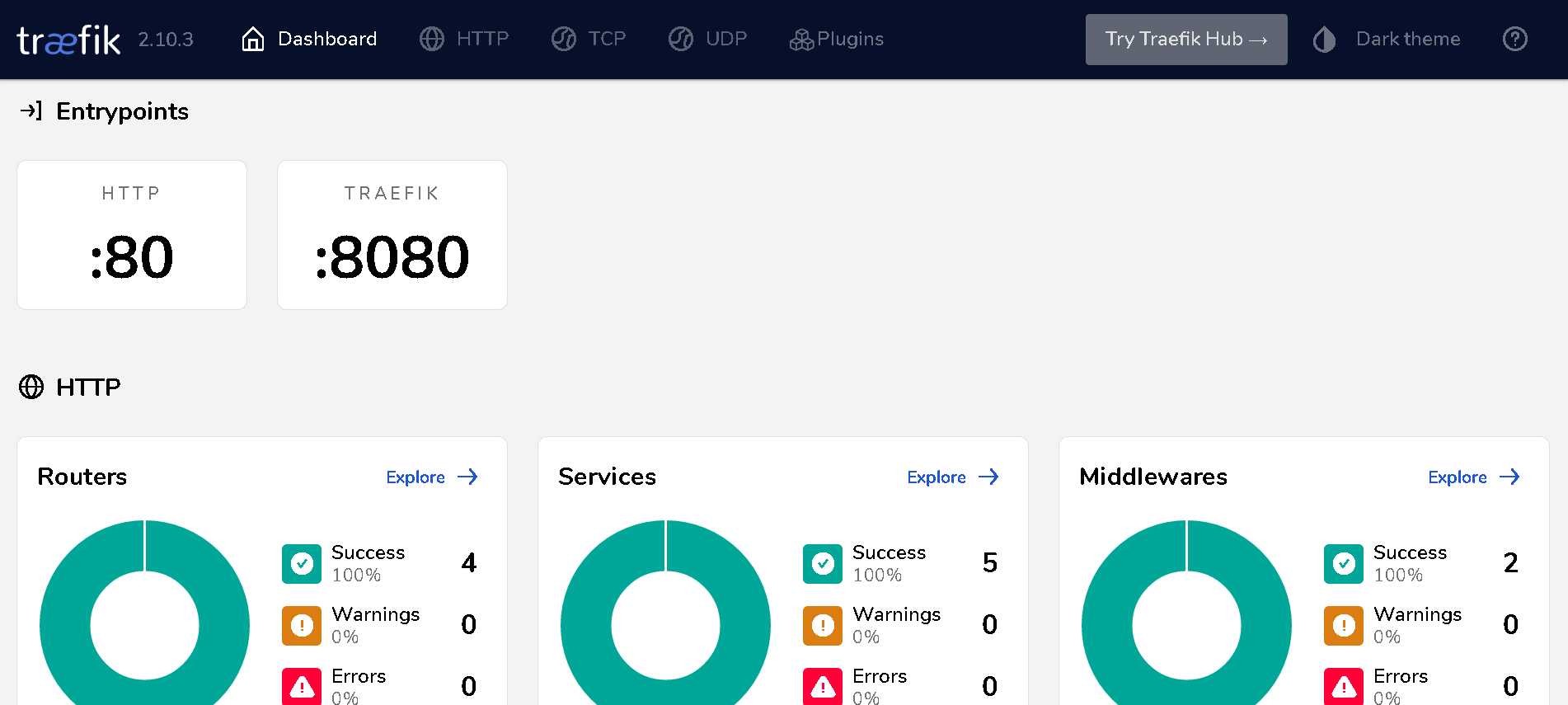
5. Akses Dashboard #
Dashboard Traefik dapat diakses melalui:
http://<IP_SERVER>:8080
Docker Compose #
1. Buat File docker-compose.yml
#
Di dalam folder project, buat file docker-compose.yml seperti berikut:
services:
  traefik:
    image: traefik:latest
    container_name: traefik
    environment:
      - CF_API_EMAIL=${CLOUDFLARE_EMAIL}
      - CF_DNS_API_TOKEN=${CLOUDFLARE_API_KEY}
    command:
      - "--configFile=/etc/traefik/traefik.yml"
    ports:
      - "80:80"
      - "443:443"
    volumes:
      - ./traefik/traefik.yml:/etc/traefik/traefik.yml
      - ./traefik/custom:/etc/traefik/custom
      - ./letsencrypt:/letsencrypt
      - /var/run/docker.sock:/var/run/docker.sock:ro
    restart: unless-stopped
    networks:
      - external
    security_opt:
      - no-new-privileges:true
    labels:
      - "traefik.enable=true"
      - "traefik.http.routers.traefik.rule=Host(`${DOMAIN_TRAEFIK}`)"
      - "traefik.http.routers.traefik.service=api@internal"
      - "traefik.http.routers.traefik.entrypoints=websecure"
      - "traefik.http.routers.traefik.tls.certresolver=${CERTRESOLVER}"
      - "traefik.http.routers.traefik.middlewares=traefik-auth"
      - "traefik.http.middlewares.traefik-auth.basicauth.users=${TRAEFIK_PASSWORD}"

  whoami:
    image: traefik/whoami
    labels:
      - "traefik.enable=true"
      - "traefik.http.routers.${APP_NAME}-console.rule=Host(`${DOMAIN_APP}`)"
      - "traefik.http.routers.${APP_NAME}-console.entrypoints=websecure"
      - "traefik.http.routers.${APP_NAME}-console.service=${APP_NAME}"
      - "traefik.http.routers.${APP_NAME}-console.tls.certresolver=${CERTRESOLVER}"
      - "traefik.http.services.${APP_NAME}-console.loadbalancer.server.port=80"
      - "traefik.docker.network=${NETWORK}"

networks:
  internal:
    name: ${APP_NAME}
  external:
    external: true
    name: ${NETWORK}
2. Buat File .env
#
Isi variabel environment sesuai kebutuhan Anda.
# APP
DOMAIN_APP=whoami.yourdomain.com

# Traefik
CLOUDFLARE_EMAIL=[email protected]
CLOUDFLARE_API_KEY=your_secret
DOMAIN_TRAEFIK=traefik.yourdomain.com
CERTRESOLVER=letsencrypt

## Htpasswd untuk proteksi dashboard
## Gunakan perintah berikut untuk membuat user:pass terenkripsi
## htpasswd -nb admin secure_password | sed -e s/\\$/\\$\\$/g
TRAEFIK_PASSWORD=admin:$$apr1$$KNBNzB4i$$HYhKfWmaHrFTAtcR4eJmX.

APP_NAME=whoami
NETWORK=traefik
3. Buat File traefik.yml
#
Di dalam folder traefik, buat file traefik.yml seperti berikut
# traefik.yml
api:
  dashboard: true

providers:
  docker:
    exposedByDefault: false
  file:
    directory: "/etc/traefik/custom"
    watch: true

entryPoints:
  web:
    address: ":80"
    http:
      redirections:
        entryPoint:
          to: websecure
          scheme: https

  websecure:
    address: ":443"

certificatesResolvers:
  letsencrypt:
    acme:
      email: [email protected]
      storage: /letsencrypt/acme.json
      tlsChallenge: true
  cloudflare:
    acme:
      # caServer: "https://acme-staging-v02.api.letsencrypt.org/directory"  # TESTING ONLY
      email: [email protected]
      storage: /letsencrypt/acme.json # Simpan di volume persisten
      keyType: EC_P256 # Gunakan ECC untuk performa & keamanan
      dnsChallenge:
        provider: cloudflare
        resolvers:
          - "1.1.1.1:53"
          - "8.8.8.8:53"
        delayBeforeCheck: 30

log:
  level: debug # for error level logging
  filepath: "/logs/error.log"

accesslog:
  filepath: "/logs/access.log"
Untuk konfigurasi custom traefik dalam Anda lihat di repo GitHub
4. Jalankan Traefik #
docker compose up -dSetelah berjalan, Anda bisa:
- Akses aplikasi demo (whoami) melalui https://whoami.yourdomain.com
- Akses dashboard Traefik melalui https://traefik.yourdomain.com